Autres tutoriels
GOOGLE Pixel 7A 5G

Sécuriser votre mobile

Enregistrer une empreinte digitale

18 étapes
Intermédiaire
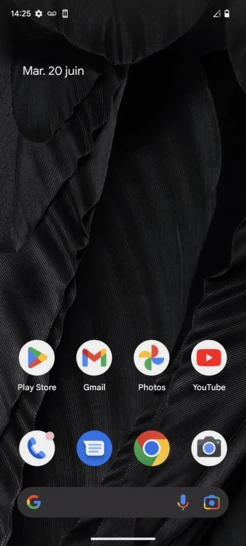
Étape 1 : Balayez l'écran vers le haut pour visualiser toutes les applications.
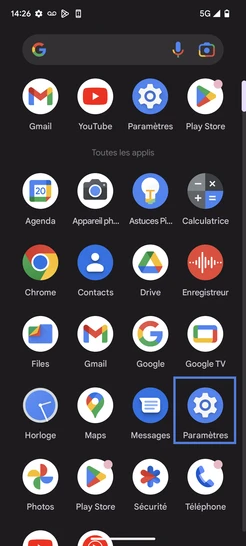
Étape 2 : Sélectionnez Paramètres.
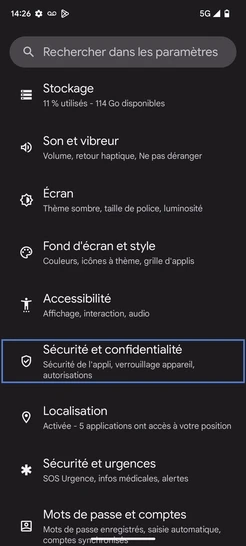
Étape 3 : Choisissez Sécurité et confidentialité.
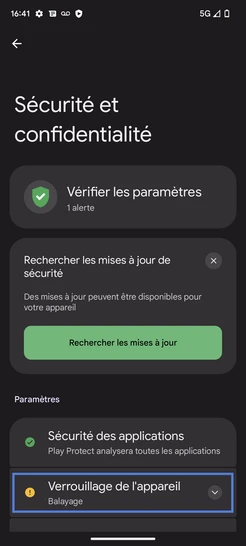
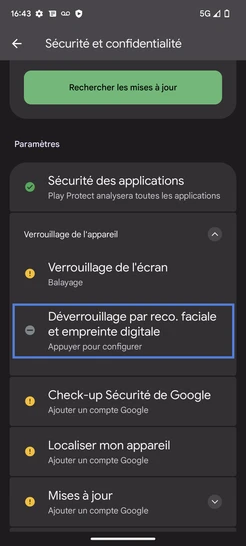
Étape 4 : Dépliez Verrouillage de l'appareil.
Étape 5 : Sélectionnez Déverrouillage par reco. faciale et empreinte digitale.
Étape 6 : Définissez un mode secondaire pour le déverrouillage (la première fois ou suite à une réinitialisation totale).
celui-ci vous sera demandé en cas de redémarrage du mobile, ajout, modification, suppression d'une empreinte ou s'il y a un problème avec la lecture de l'empreinte digitale. Étape 7 : Choisissez Déverrouillage par empreinte digitale.
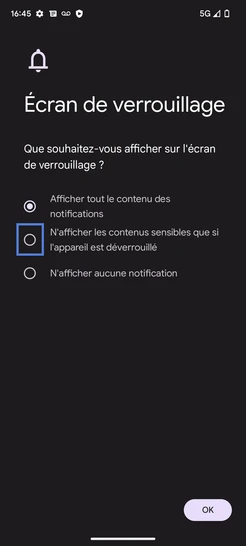
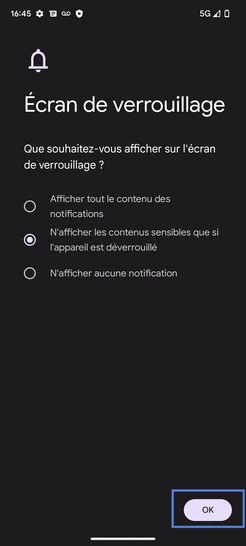
Étape 8 : Sélectionnez le contenu de l'écran de verrouillage.Dans notre exemple, choisissez la pastille correspondant à N'afficher les contenus sensibles que si l'appareil est déverrouillé.
Étape 9 : Continuez avec OK.
Étape 10 : Ici, sélectionnez Déverrouillage par empreinte digitale.
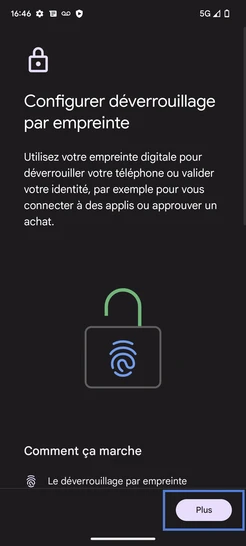
Étape 11 : Démarrer la configuration de l'empreinte.Consultez les explications et continuez avec Plus (2 fois).
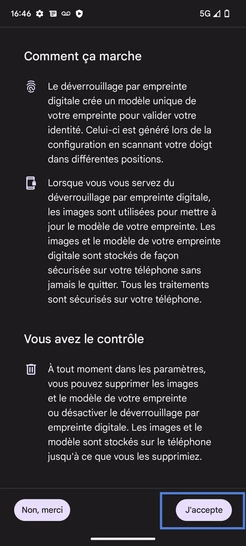
Étape 12 : Acceptez la configuration de l'empreinte.
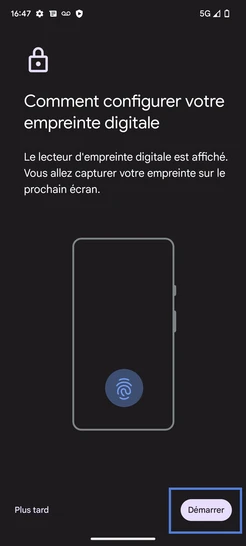
Étape 13 : Démarrez l'enregistrement de l'empreinte.
Étape 14 : Appuyez de manière prolongée sur le lecteur d'empreinte.
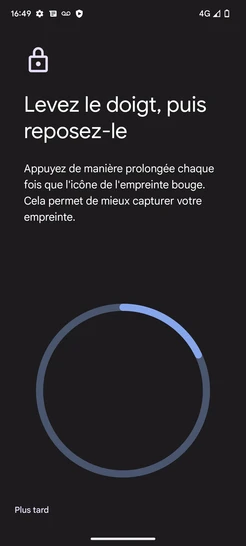
Étape 15 : Levez le doigt, puis reposez-le autant de fois que nécessaire.
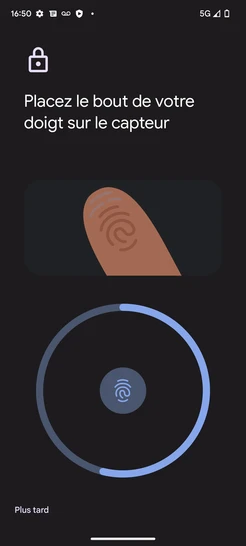
suivez les instructions pour que la couronne devienne entièrement bleue. Étape 16 : Soyez plus précis dans vos gestes, si nécessaire.
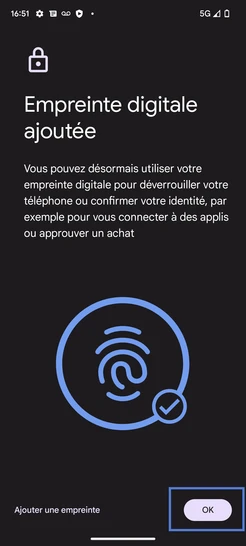
bout du doigt, cotés droit ou gauche du doigt. Étape 17 : L'empreinte est ajoutée, allez sur OK.
Étape 18 : Le déverrouillage de l'écran par empreinte digitale est activé.Nous sommes engagés à vous offrir une expérience sécurisée et fluide avec votre Google Pixel 7A 5G.

Bravo ! Vous avez terminé ce tutoriel.

Un tutoriel vient d'être débloqué :
ce data-index référence l'index du tuto suivant dans la formule « Activer la reconnaissance faciale »