Le Chat Sosh
Le Chat Sosh permet de contacter un conseiller. Retrouvez ci-dessous les conseils pratiques pour bien l'utiliser.
Afin de retrouver la conversation à tout moment depuis l'application MySosh ou depuis le portail Sosh.fr nous vous recommandons de vous identifier à votre Espace client.
En cas de besoin, consultez notre page d'aide pour retrouver votre identifiant.
Où retrouver l'historique de mes conversations en cours et passées ?
Vous pouvez retrouver l'historique de vos conversations durant 13 mois depuis :
- Votre Espace client, en allant dans la rubrique Infos personnelles> Contact et démarches > Historique de vos discussions.
- L'application MySosh : cliquez sur la rubrique Aide en bas de l’écran, puis sur le menu "burger", et sélectionner Voir vos Discussions passées.
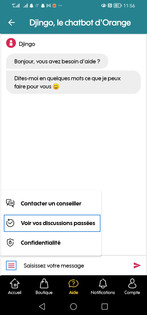
vos conversations sont archivées uniquement si vous étiez identifié à votre compte Orange lors de vos échanges avec le conseiller.
Puis-je contacter un conseiller à tout moment ?
Oui, vous pouvez envoyer votre message 24h/24, 7j/7.
J'ai posé une question en dehors des horaires d'ouverture du Service Client. Vais-je tout de même obtenir une réponse ?
Oui, un conseiller vous répondra dans les plages horaires affichées dans la fenêtre de conversation du Chat Sosh.
J'ai fermé la fenêtre de la conversation avant d'obtenir une réponse, dois-je reposer ma question ?
Contrairement à un système habituel de conversation par "Chat", le Chat Sosh permet de dialoguer en différé. Aussi elle permet de :
- Reprendre à tout moment une discussion entamée, selon vos disponibilités.
- Répondre à un conseiller, y compris en dehors des horaires d'ouverture du Service Client.
- Conserver l'intégralité de vos échanges avec nos conseillers.
Comment savoir si un conseiller a répondu à ma demande ?
Depuis votre navigateur internet :
- Rendez-vous dans votre Espace client ou sur Aide et contact.
- Une bulle rouge de notification s'affiche dans la fenêtre de conversation lorsque vous avez reçu une réponse
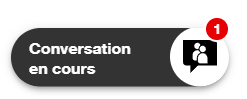
Depuis votre application MySosh :
- Une notification s'affiche sur l'écran de votre mobile indiquant l'arrivée d'une réponse.
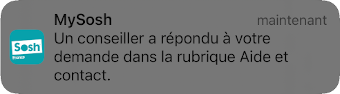
- Une bulle rouge apparaît également sur la rubrique Aide de l'application MySosh

assurez vous que l'application MySosh est autorisée à afficher des notifications sur l'écran de votre mobile : Paramètres/Réglages>Notifications>Autorisation activée
Tout comprendre en vidéo
Regardez notre Tuto - Contacter Sosh depuis le site internet ou l'application MySosh
Avez-vous trouvé cet article utile ?
Votre avis est traité de façon anonyme, merci de ne pas communiquer de données personnelles (nom, mot de passe, coordonnées bancaires...)
Besoin de contacter le service client ou d'une aide supplémentaire ? Rendez-vous sur "Aide et contact"
Votre avis est traité de façon anonyme, merci de ne pas communiquer de données personnelles (nom, mot de passe, coordonnées bancaires...)
Besoin de contacter le service client ou d'une aide supplémentaire ? Rendez-vous sur "Aide et contact"