Comment modifier la clé de sécurité wifi de ma Livebox
Vous souhaitez changer ou personnaliser le mot de passe wifi de votre Livebox ?
Modifiez votre clé de sécurité wifi depuis l'application Orange et moi ou MySosh, ou depuis l'interface de configuration de votre Livebox.
Le changement de la clé de sécurité wifi entraîne la déconnexion des équipements connectés en wifi à votre Livebox. Vous devrez ensuite les reconnecter avec votre nouvelle clé de sécurité.
Choisissez ci-dessous la méthode qui correspond à votre équipement et à votre préférence puis suivez les étapes pour modifier votre clé de sécurité wifi.
Avant de commencer
Vous devez :
- Vous assurer que votre Livebox est allumée et qu'elle n'est pas en mode éco
- Avoir installé l'application Orange et moi ou MySosh
- Vous identifier avec votre adresse mail principale
Vous pouvez également modifier le nom de votre réseaux, rendez-vous sur notre page dédiée.
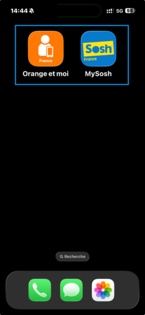
Ouvrir l'applicationDepuis votre mobile ou tablette, lancez l'application :
|
 |
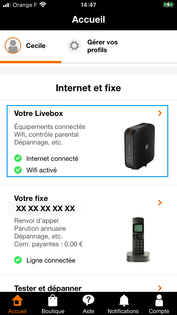
Sélectionner Votre LiveboxCliquez sur votre Livebox pour ouvrir le menu suivant. |
 |
Sélectionner Wifi |
 |
Cliquer sur Clé de sécurité wifi |
 |
Choisir Personnaliser votre clé wifi |
 |
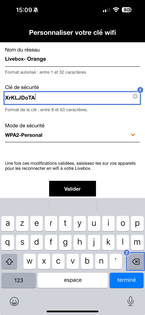
Effacer la clé existante
Si vous le souhaitez, vous pouvez également personnaliser le nom de votre réseau wifi. |
 |
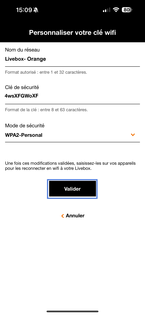
Modifier la cléUne fois votre nouvelle clé saisie, cliquez sur Valider. |
 |
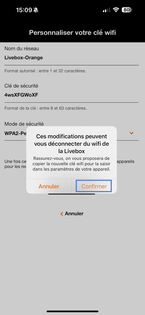
ConfirmerCes modifications peuvent vous déconnecter du wifi de la Livebox. Vous serez invité à copier la nouvelle clé pour la saisir dans les paramètres de votre appareil. |
 |
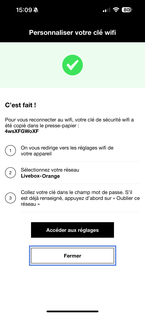
Consulter le récapitulatifVous pouvez dès à présent saisir la nouvelle clé de sécurité dans les équipements connectés en wifi. |
 |
Avant de commencer
Vérifiez que :
- Votre Livebox est allumée
- Votre ordinateur est démarré
- Vous disposez d'un câble Ethernet
Cette précaution vous permet de rester connecté à Internet durant le processus, car le changement de la clé de sécurité entraînera une déconnexion de tous les appareils utilisant le wifi (y compris votre décodeur TV si celui-ci est connecté sans fil à la Livebox). Notez que la clé de sécurité, indiquée sur l'étiquette de votre Livebox, ne sera plus valide après cette opération.
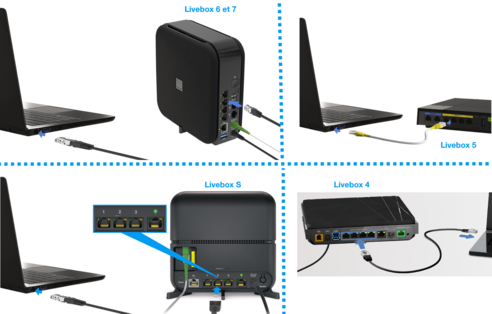
Connecter votre ordinateur en Ethernet à la LiveboxBranchez le câble Ethernet sur un des ports 1 à 4 de votre Livebox et sur le port Ethernet de votre Ordinateur. |
 |
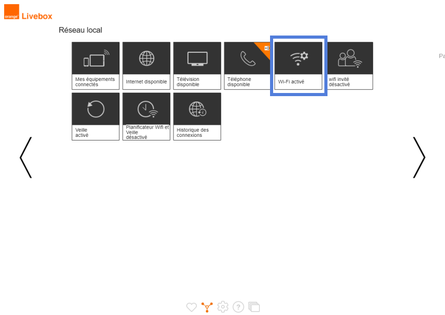
Accéder au menuPour accéder au menu, vous devez dans un premier temps, vous rendre dans l'interface Livebox :
Vous pouvez, si besoin, consulter notre page dédiée à l'accès à l'interface Livebox. |
 |
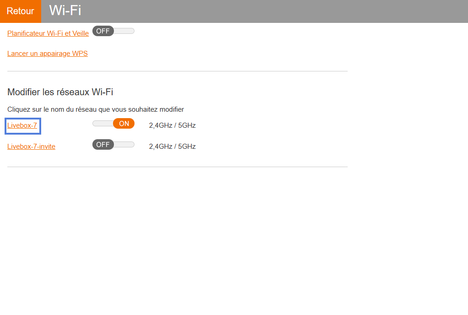
Sélectionner le réseauSélectionnez le réseau wifi dont vous souhaitez changer la clé de sécurité. |
 |
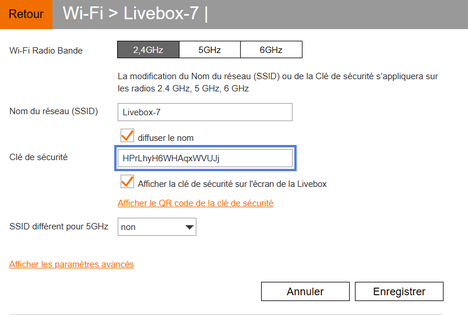
Accéder à la clé de sécuritéPar défaut la clé de sécurité wifi comporte 18 caractères alphanumériques. |
 |
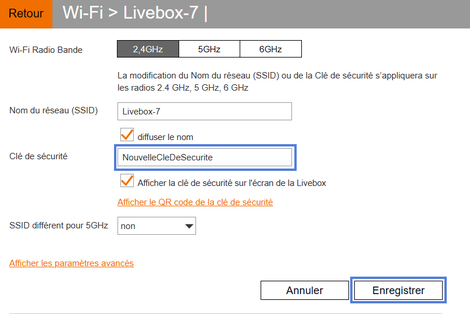
Modifier la clé de sécurité
Assurez-vous qu'elle soit robuste en incluant des majuscules, des minuscules et des chiffres, avec une longueur de 8 à 63 caractères. |
 |
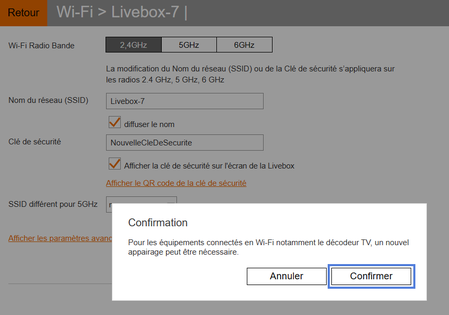
Confirmer la modificationCliquez sur Confirmer. Votre clé de sécurité wifi est maintenant mise à jour. Vous pouvez reconnecter vos appareils au réseau wifi avec la nouvelle clé. |
 |
Avant de commencer
Vérifiez que :
- Votre Livebox est allumée
- Votre ordinateur est démarré
- Vous disposez d'un câble Ethernet
Cette précaution vous permet de rester connecté à Internet durant le processus, car le changement de la clé de sécurité entraînera une déconnexion de tous les appareils utilisant le wifi (y compris votre décodeur TV si celui-ci est connecté sans fil à la Livebox). Notez que la clé de sécurité, indiquée sur l'étiquette de votre Livebox, ne sera plus valide après cette opération.
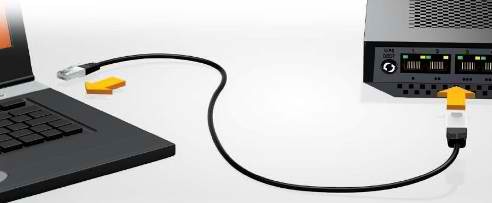
Connecter votre ordinateur en EthernetBranchez le câble Ethernet sur un des ports 1 à 4 de votre Livebox et sur le port Ethernet de votre Ordinateur. |
 |
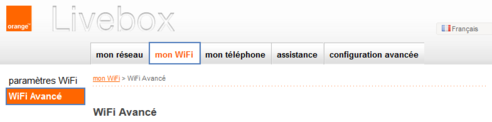
Accéder au menu
|
 |
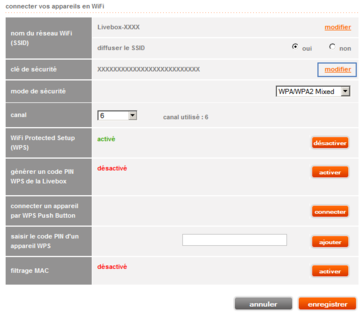
Ouvrir les paramètresDans le champ clé de sécurité, cliquez sur modifier. |
 |
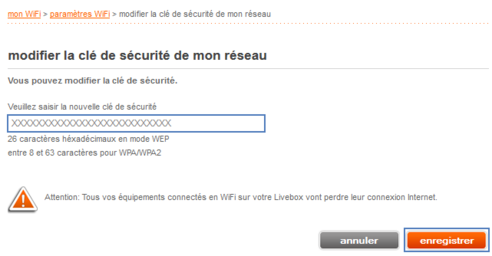
Modifier la clé de sécurité
la fenêtre précédente réapparaît avec la clé que vous venez de saisir. Vous pouvez quitter l'interface de configuration de la Livebox. |
 |
Avez-vous trouvé cet article utile ?
Votre avis est traité de façon anonyme, merci de ne pas communiquer de données personnelles (nom, mot de passe, coordonnées bancaires...)
Besoin de contacter le service client ou d'une aide supplémentaire ? Rendez-vous sur "Aide et contact"
Votre avis est traité de façon anonyme, merci de ne pas communiquer de données personnelles (nom, mot de passe, coordonnées bancaires...)
Besoin de contacter le service client ou d'une aide supplémentaire ? Rendez-vous sur "Aide et contact"