Comment souscrire à l’option eSIM Watch sur votre Apple Watch cellulaire
Vous possédez un iPhone et une Apple Watch cellulaire, et vous souhaitez bénéficier de votre forfait sur votre montre. Vous devez souscrire à l’option eSIM Watch dédiée à l'Apple Watch depuis votre iPhone. Voici la marche à suivre.
Avant de commencer
Pour souscrire à l'option vous devez :
- Attendre que votre numéro définitif soit en service dans le cadre d'un changement d'opérateur vers Orange.
- Disposer d'un iPhone 6s, 6s Plus, 7, 7 Plus, 8, 8 Plus, X, Xs, Xs Max, Xr, 11, 11 Pro, 11 Pro Max, 12, 12 Pro, 12 Pro Max, 13, 13 Pro, 13 Pro Max sous iOS 14 ou ultérieur.
- Avoir une Apple Watch cellulaire, sous WatchOS 4 ou ultérieur (les modèles compatibles sont A1889, A1891, A2007 et A2008. Vous pouvez vérifier l'information en affichant la version logicielle de votre montre).
- Être détenteur d'un forfait grand public Orange ou Sosh avec appels illimités, internet à débit réduit, incluant la Voix 4G (VoLTE) et les Appels Wi-Fi (VoWifi).
- Connecter votre iPhone et votre Apple Watch en Wifi ou au réseau 4G.
- Disposer de vos identifiants Orange utilisés pour vous connecter à votre Espace clients de votre forfait mobile.
Remarque : votre ligne principale ne doit pas être suspendue.
-
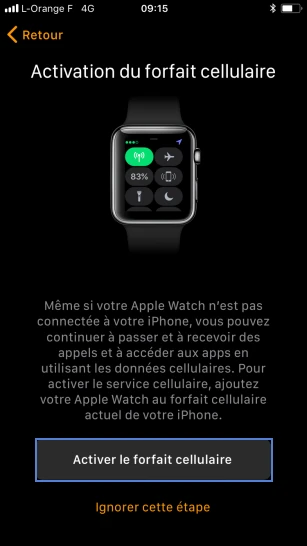
étape 1: Activer le forfait cellulaire
-
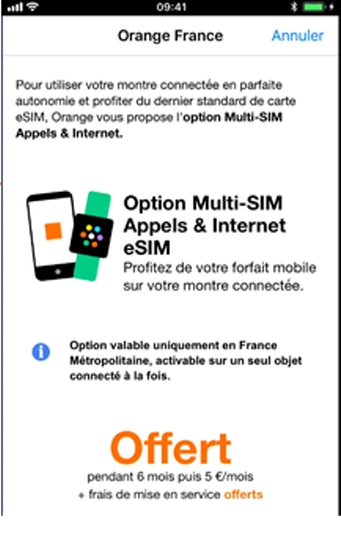
étape 2: Consulter le détail de l'option
-
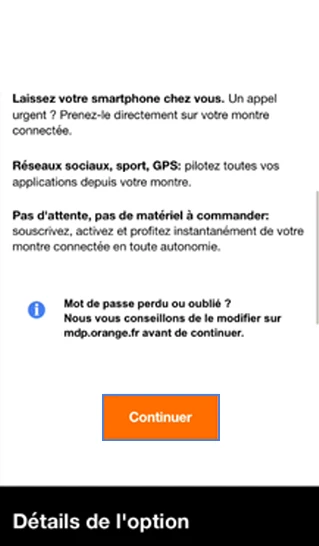
étape 3: Cliquer sur Continuer
-
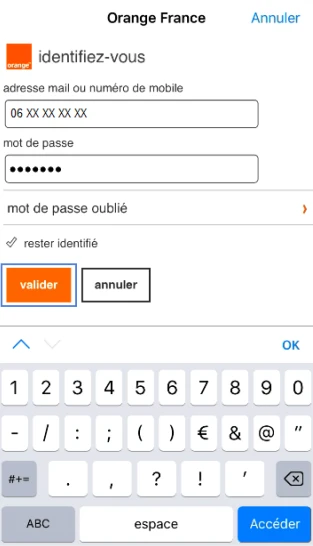
étape 4: Saisir vos identifiants Orange
Entrez votre n° de mobile Orange et le mot de passe associé à votre Espace clients, puis cliquez sur Valider.
Remarque : en cas de mot de passe oublié, allez sur mot de passe oublié.
-
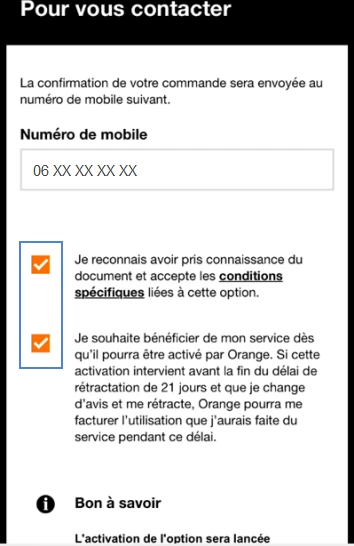
étape 5: Consulter les conditions de souscription
- Indiquez un numéro de mobile sur lequel vous souhaitez recevoir une confirmation de commande.
- Acceptez les conditions spécifiques à cette option.
-
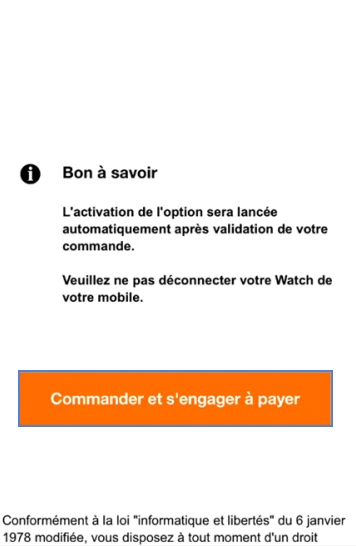
étape 6: Cliquer sur Commander et s'engager à payer
Remarque : il est important de ne cliquer qu'une seule fois sur ce message et de patienter pour éviter tout dysfonctionnement.
-
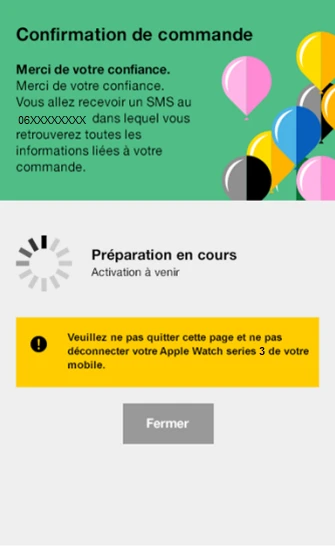
étape 7: Patienter pendant l'activation de votre profil eSIM
Attention
durant cette phase, il est important de ne pas quitter la page et de ne pas déconnecter l'iPhone de l'Apple Watch. -
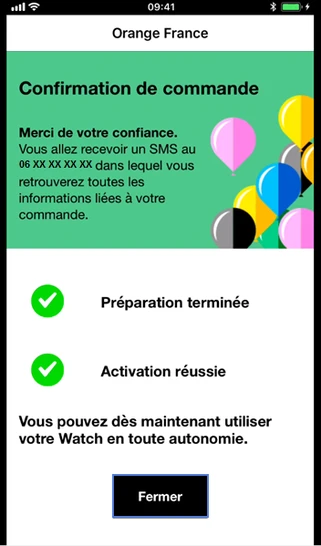
étape 8: Votre option est activée
Cliquez sur Fermer pour terminer la configuration de votre montre.
-
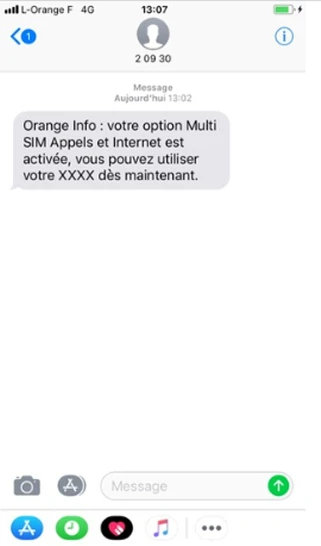
étape 9: Confirmation de souscription
Un message de confirmation est envoyé sur le n° de mobile indiqué précédemment.
-
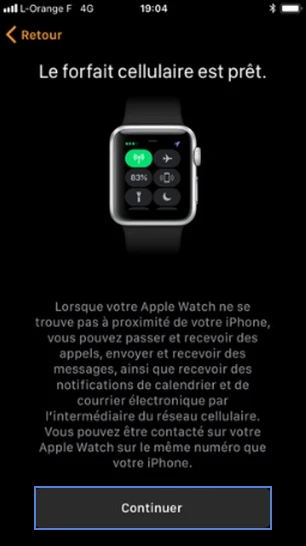
étape 10: Terminer la configuration de l'Apple Watch
Le forfait cellulaire est activé.
Cliquez sur Continuer. -
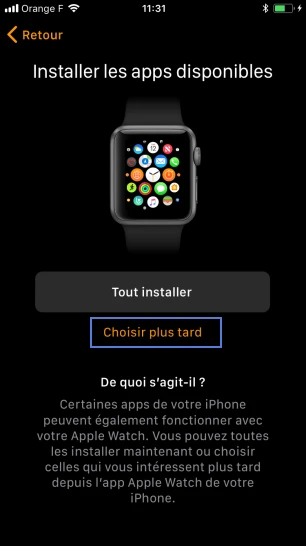
étape 11: Installer les applications de votre iPhone sur votre montre
Installez les applications de votre iPhone qui sont compatibles avec votre Apple Watch.
Remarque : cette manipulation peut prendre plusieurs minutes selon le nombre d'applications à transférer.
Dans notre exemple, cliquez sur Choisir Plus tard.
-
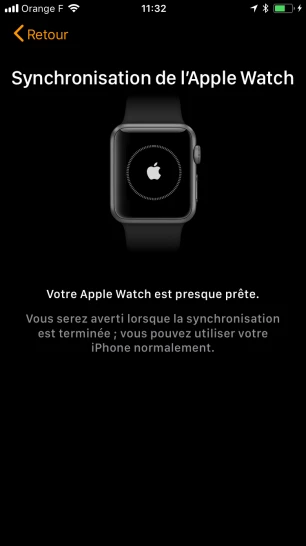
étape 12: Patienter pendant la synchronisation de la montre
-
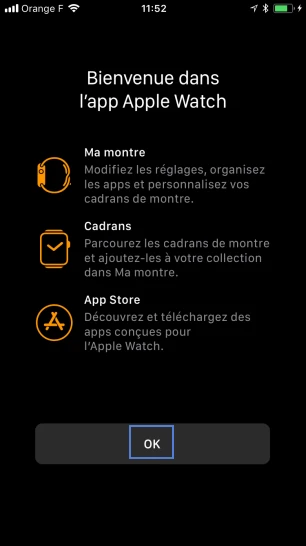
étape 13: Faire OK
La montre est synchronisée.
-
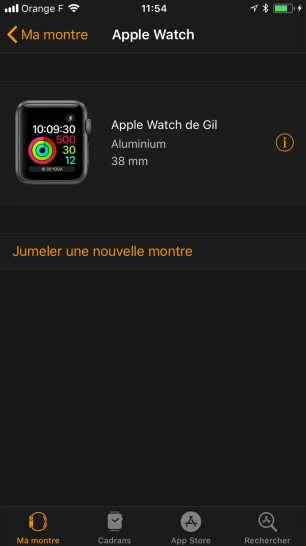
étape 14: Votre montre est prête à l'utilisation
Vous pouvez utiliser votre forfait depuis votre Apple Watch.
Avez-vous trouvé cet article utile ?
Votre avis est traité de façon anonyme, merci de ne pas communiquer de données personnelles (nom, mot de passe, coordonnées bancaires...)
Besoin de contacter le service client ou d'une aide supplémentaire ? Rendez-vous sur "Aide et contact"
Votre avis est traité de façon anonyme, merci de ne pas communiquer de données personnelles (nom, mot de passe, coordonnées bancaires...)
Besoin de contacter le service client ou d'une aide supplémentaire ? Rendez-vous sur "Aide et contact"