Livebox Play : activer ou désactiver le wifi
Vous pouvez activer le wifi de votre Livebox Play de plusieurs façons : en appuyant sur le bouton de votre équipement, via Mon Réseau Local accessible sur le web, dans l’application Orange et moi et MySosh, ou en vous connectant à l’interface de configuration de votre Livebox. Nous vous guidons étape par étape pour réaliser cette opération facilement.
Avant de commencer
Vous devez vérifier que votre Livebox est allumée.
allumer et éteindre la fonction wifiAppuyez sur le bouton wifi situé à l'avant de la Livebox Play. Le voyant wifi est allumé vert fixe lorsque la fonction est activée ou éteint si elle est désactivée. |
 |
vérifier les plages horaires d'activation du wifiSi votre wifi ne fonctionne pas, vérifiez que vous n'avez pas programmé de plages horaires de désactivation. Cela pourrait expliquer l'absence de connexion pendant certaines périodes. |
Avant de commencer
Vous devez :
- Avoir installé l'application Orange et moi ou MySosh.
- Vous identifier avec votre adresse mail principale.
Ouvrir l'application Orange et moiDepuis votre mobile ou tablette, lancez l'application Orange et moi. |
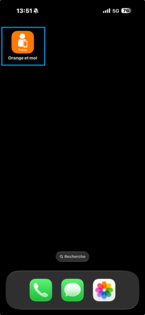 |
Sélectionner Votre LiveboxCliquez sur votre Livebox pour ouvrir le menu correspondant. |
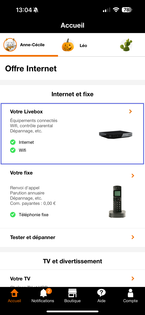 |
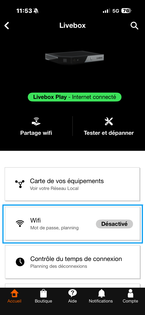
Cliquer sur Wifi
|
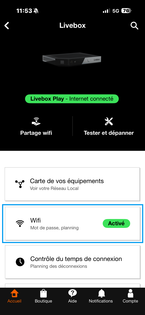 |
Désactiver le wifiCliquer sur la puce verte « Oui » pour désactiver le wifi. |
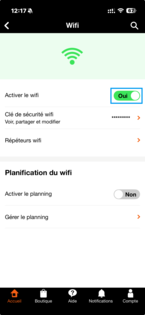
|
RetourCliquez sur la flèche retour située en haut à gauche. |
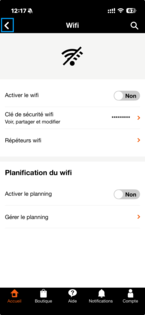 |
Vérifier l'état du wifiLe wifi est désactivé. pour le réactiver, rendez-vous dans la rubrique : Wifi > Cliquez sur la puce grise « Oui » > cliquez sur Recharger pour actualiser l'état du réseau. |
 |
Avant de commencer
Avant de commencer vous devez vous assurer :
- D'avoir accès à internet, que ce soit via un ordinateur, un smartphone ou une tablette.
- D'être identifié avec votre adresse mail principale.
Ouvrir le navigateurDepuis n'importe quel navigateur web, accédez à Mon Réseau Local. |
|
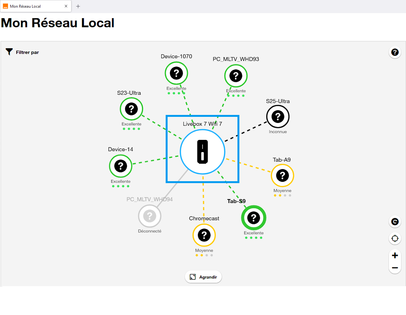
Cliquer sur la LiveboxDans notre exemple nous effectuons les manipulation avec une Livebox 7 |
 |
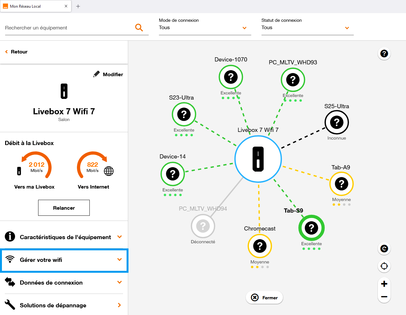
Ouvrir Gérer votre wifi |
 |
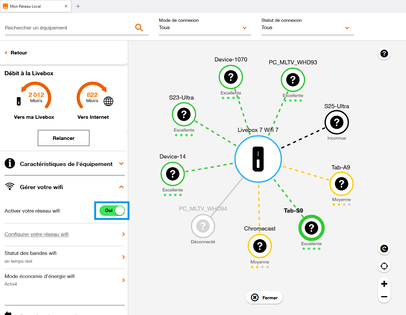
Désactiver le wifi |
 |
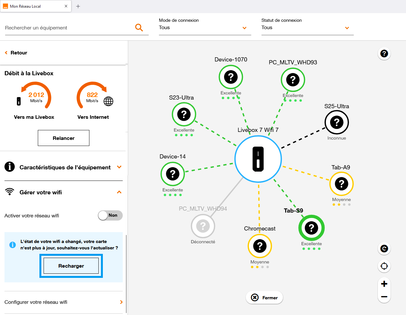
Actualiser l'état du réseauCliquez sur « Recharger »pour actualiser l'état du réseau. |
 |
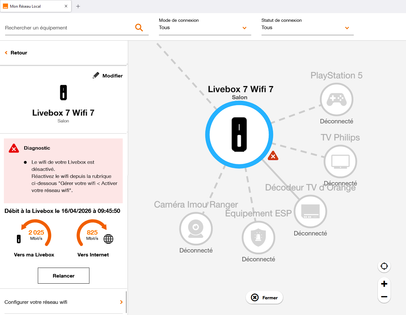
VérifierUne croix rouge à côté de votre Livebox vous indique que le wifi est désactivé. Si vous souhaitez réactiver le wifi, rendez-vous dans la rubrique : Gérer votre wifi > Activer votre réseau wifi > Cliquez sur le bouton gris « Non ». |
 |

Avant de commencer
Vous devez :
- Vérifier que votre Livebox est allumée.
- Allumer votre ordinateur.
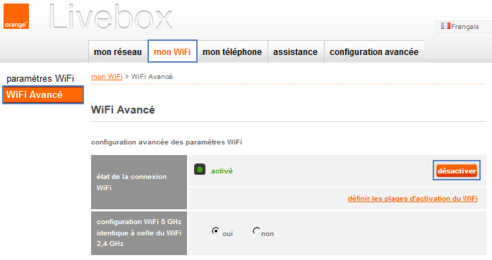
accéder aux paramètres wifi
|
 |
vérifier les plages horaires d'activation du wifiVous pouvez aussi programmer l’activation et la désactivation du Wifi dans l’application Orange et moi (rubrique Internet et Fixe / Votre Livebox / Wifi). Si le Wifi n’est pas actif, pensez à vérifier que vous n'avez pas programmé des plages horaires de désactivation du Wifi dans l'application Orange et moi. |
 lorsque la fonction est activée ou éteint si elle est désactivée.
Avez-vous trouvé cet article utile ?
Votre avis est traité de façon anonyme, merci de ne pas communiquer de données personnelles (nom, mot de passe, coordonnées bancaires...)
Besoin de contacter le service client ou d'une aide supplémentaire ? Rendez-vous sur "Aide et contact"
Votre avis est traité de façon anonyme, merci de ne pas communiquer de données personnelles (nom, mot de passe, coordonnées bancaires...)
Besoin de contacter le service client ou d'une aide supplémentaire ? Rendez-vous sur "Aide et contact"