eSIM pour Huawei : comment télécharger un profil eSIM pour votre mobile ?
Une fois le renouvellement de l'eSIM demandé sur votre Espace client ou sur Orange et Moi, vous devez télécharger le profil sur votre nouveau mobile Huawei. Voici la marche à suivre pour effectuer cette manipulation.
Avant de commencer
Si vous venez de souscrire un forfait avec une carte SIM et que votre ancien numéro est en cours de portabilité, il vous faut attendre impérativement d’avoir votre numéro définitif chez Orange/Sosh pour procéder au renouvellement de la carte SIM vers une eSIM.
Pour installer l'eSIM, votre mobile Huawei doit être connecté au réseau mobile ou à un réseau wifi.
Dans le cadre d'un renouvellement vous devez disposer du QR Code qui s'affiche sur votre Espace client ou sur les applications Orange et Moi / MySosh.
Dans le cadre d'une souscription à un nouveau forfait vous devez disposer du mail contenant le QR Code à scanner ainsi que du code de confirmation reçu par SMS.
-
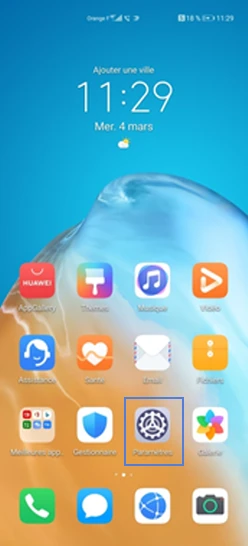
étape 1: Sélectionner Paramètres depuis la page d'accueil
-
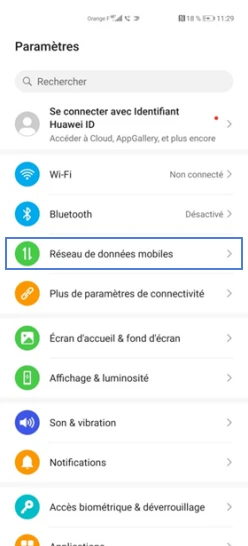
étape 2: Choisir Réseau de données mobiles
-
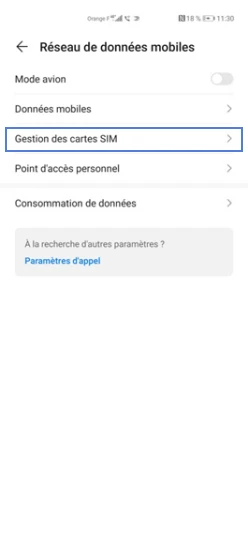
étape 3: Aller sur Gestion des carte SIM
-
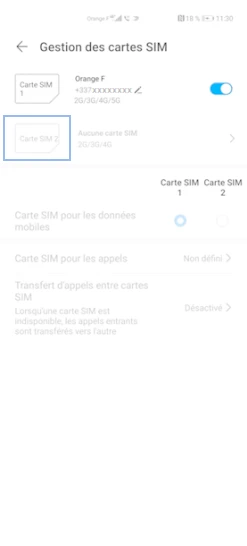
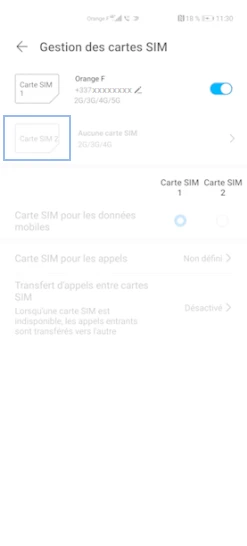
étape 4: Sélectionner le profil grisé
-
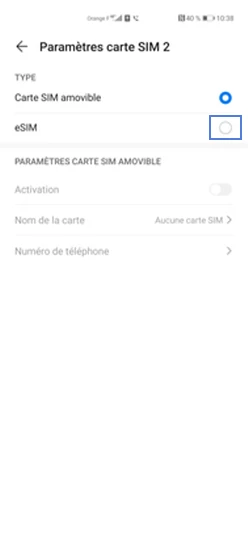
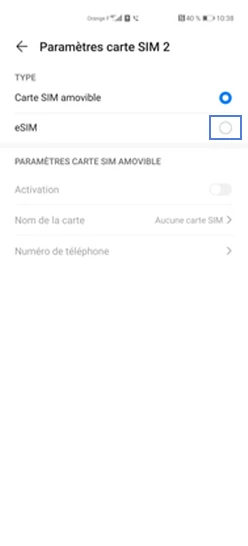
étape 5: Aller sur la pastille correspondant à eSIM
-
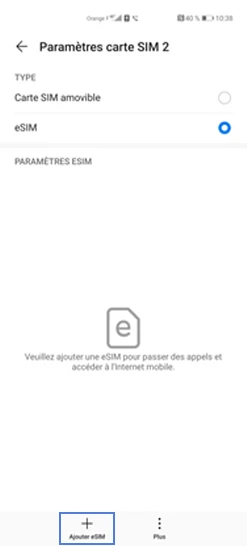
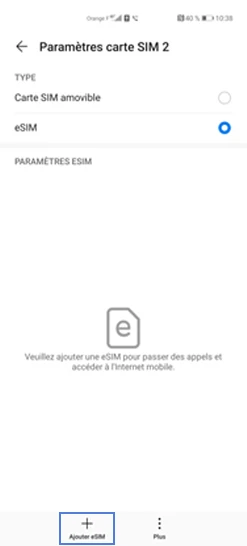
étape 6: Sélectionner Ajouter eSIM
Remarque : en cas de message d'erreur, vérifiez que le mobile est bien connecté au réseau.
Les manipulations ont été réalisées avec un Huawei P40.
-
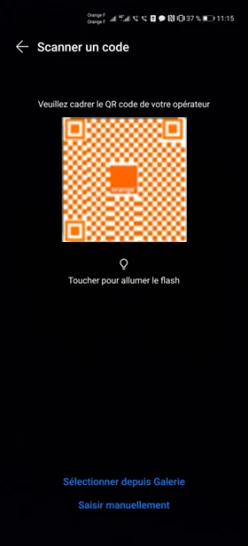
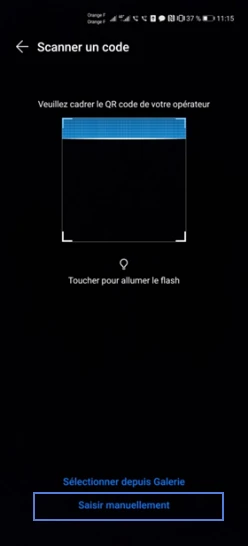
étape 7: Scanner le QR Code
Dans le cadre d'un renouvellement le QR Code s'affiche dans l'Espace Client.
Dans le cadre d'une souscription à un nouveau forfait eSIM, vous avez reçu le QR Code par e-mail.
Scannez-le à l'aide du mobile sur lequel vous souhaitez installer l'eSIM. -
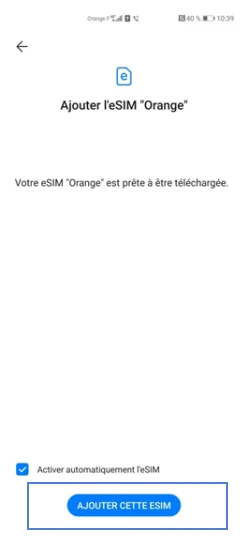
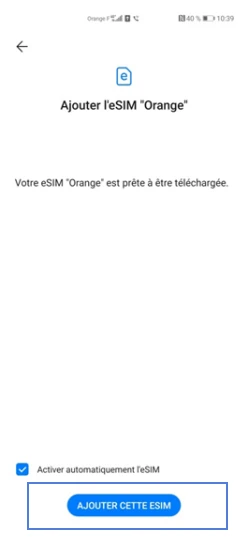
étape 8: Appuyer sur Ajouter cette eSIM
-
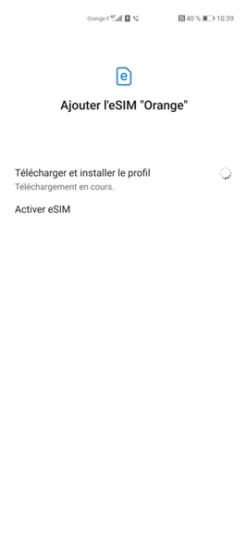
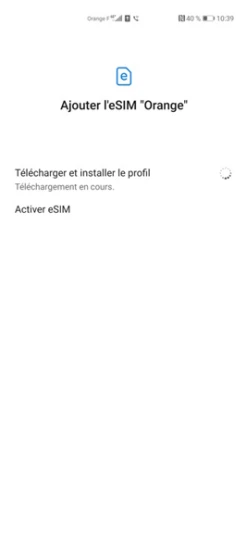
étape 9: Patienter pendant le téléchargement et l'installation du profil
Le mobile interroge le réseau.
-
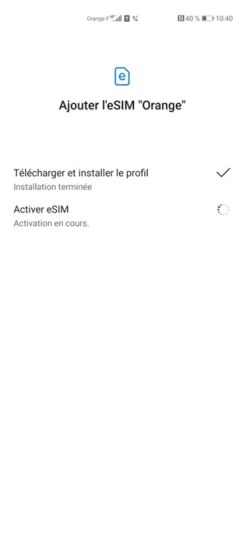
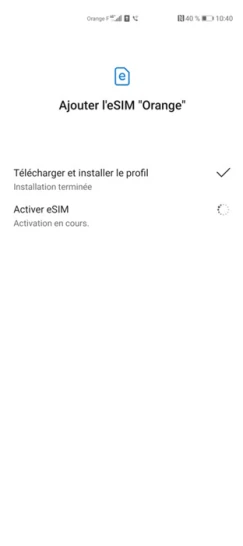
étape 10: Patienter pendant l'activation du profil
Attention
cette étape n'est pas à réaliser dans le cadre d'une souscription à un nouveau forfait eSIM.Uniquement dans le cadre d'un renouvellement eSIM, patientez quelques instants puis terminez l'activation sur l'Espace Client.
Une fois l'activation sur l'Espace Client terminée, passez directement à l'étape de saisie du code PIN. -
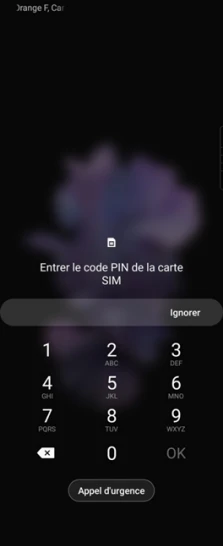
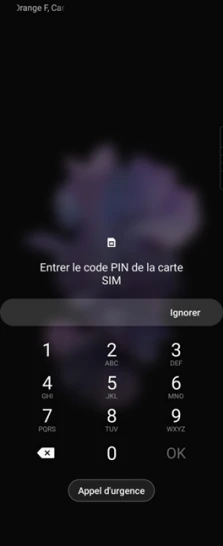
étape 11: Saisir et valider le code PIN relatif au profil
Saisissez le code PIN de l'eSIM. Par défaut, le code est 0000.
Remarque : Pour plus de sécurité, pensez à le modifier.
-
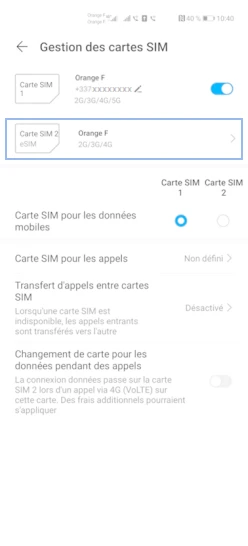
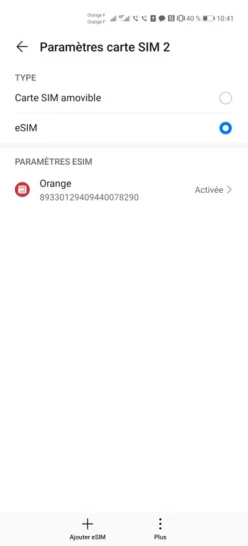
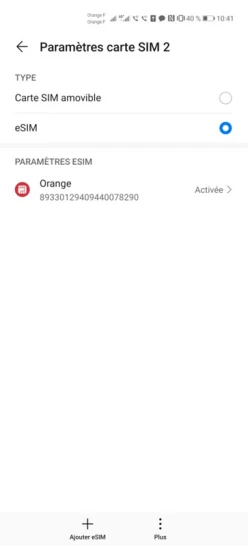
étape 12: Le profil est ajouté
Sélectionnez le second profil qui est maintenant dégrisé.
-
étape 13: Redémarrer votre mobile
Une fois l'eSIM ajoutée, éteignez votre mobile.
Redémarrez votre mobile Huawei et saisissez le code PIN de l'eSIM pour bénéficier de tous les services de votre forfait.Remarque : Par défaut, le code est 0000.
Avant de commencer
Si vous venez de souscrire un forfait avec une carte SIM et que votre ancien numéro est en cours de portabilité, il vous faut attendre impérativement d’avoir votre numéro définitif chez Orange/Sosh pour procéder au renouvellement de la carte SIM vers une eSIM.
Pour installer l'eSIM, votre mobile Huawei doit être connecté au réseau mobile ou à un réseau wifi.
Si vous n'êtes pas en capacité de scanner le QR Code depuis votre mobile Huawei, vous devez disposer des informations suivantes pour l'installer manuellement :
- Adresse SM-DP+.
- Code d'activation.
Dans le cadre d'un renouvellement ces informations s'affichent sur votre Espace client ou Orange et Moi/MySosh.
Dans le cadre d'une souscription à un nouveau forfait, ces informations vous ont été envoyées par mail avec le QR Code.
-
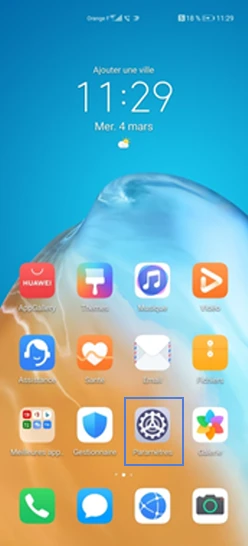
étape 1: Sélectionner Paramètres depuis la page d'accueil
-
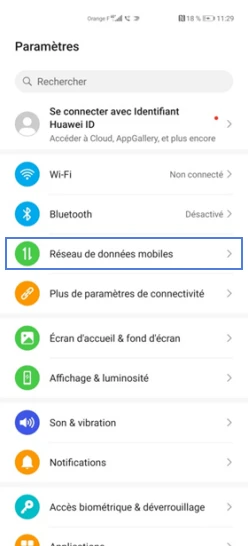
étape 2: Choisir Réseau de données mobiles
-
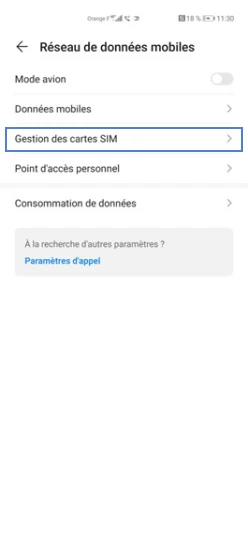
étape 3: Aller sur Gestion des cartes SIM
-
étape 4: Sélectionner le profil grisé
-
étape 5: Aller sur la pastille correspondant à eSIM
-
étape 6: Sélectionner Ajouter eSIM
Remarque : en cas de message d'erreur, vérifiez que le mobile est bien connecté au réseau.
Les manipulations ont été réalisées avec un Huawei P40.
-
étape 7: Lecture du QR code
Sélectionnez Saisir manuellement.
-
étape 8: Visualiser le code d'activation
Dans le cadre d'un renouvellement ces informations s'affichent sur votre Espace client ou Orange et Moi/MySosh.
Dans le cadre d'une souscription à un nouveau forfait, ces informations vous ont été envoyées par mail avec le QR Code.
Si vous effectuez les manipulations sur un seul équipement, pour plus de facilité nous vous conseillons d’utiliser la fonction copier-coller de votre iPhone.
Faites Suivant.Remarque : la saisie du Code de confirmation est obligatoire pour sécuriser l’installation de l'eSIM dans le cadre d'une souscription à un nouveau forfait.
Le code de confirmation ne doit pas être renseigné lors d'un renouvellement vers une eSIM.
-
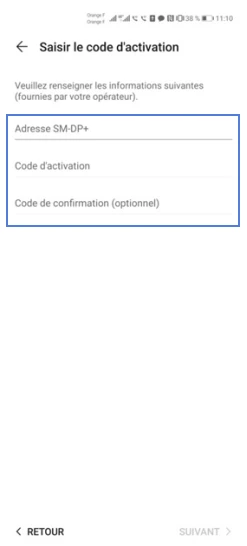
étape 9: Saisir les informations relatives au code
Saisissez les informations :
- Adresse SM-DP+
- Code d'activation
Appuyez sur Suivant.Remarque : l'information Code de confirmation n'est pas utile pour activer votre eSIM.
-
étape 10: Presser le bouton virtuel Ajouter cette eSIM
-
étape 11: Patienter pendant le téléchargement et l'installation du profil
Le mobile interroge le réseau.
-
étape 12: Valider l’activation sur l’Espace client et patienter (uniquement dans le cadre d'un renouvellement vers une eSIM)
Terminer l'activation sur l'Espace Client.
Une fois l'activation sur l'Espace Client terminée, poursuivez en saisissant le code PIN. -
étape 13: Saisir et valider le code PIN relatif au profil
Saisissez le code PIN de l'eSIM. Par défaut, le code est 0000.
Remarque : Pour plus de sécurité, pensez à le modifier.
-
étape 14: Le profil est ajouté
Sélectionnez le second profil qui est maintenant dégrisé.
-
étape 15: Redémarrer votre mobile
Une fois l'eSIM ajoutée, éteignez votre mobile.
Redémarrez votre mobile Huawei et saisissez le code PIN de l'eSIM pour bénéficier de tous les services de votre forfait.Remarque : Par défaut, le code est 0000.


Avez-vous trouvé cet article utile ?
Votre avis est traité de façon anonyme, merci de ne pas communiquer de données personnelles (nom, mot de passe, coordonnées bancaires...)
Besoin de contacter le service client ou d'une aide supplémentaire ? Rendez-vous sur "Aide et contact"
Votre avis est traité de façon anonyme, merci de ne pas communiquer de données personnelles (nom, mot de passe, coordonnées bancaires...)
Besoin de contacter le service client ou d'une aide supplémentaire ? Rendez-vous sur "Aide et contact"